Materiais e texturas PBR no D5 Render: guia prático
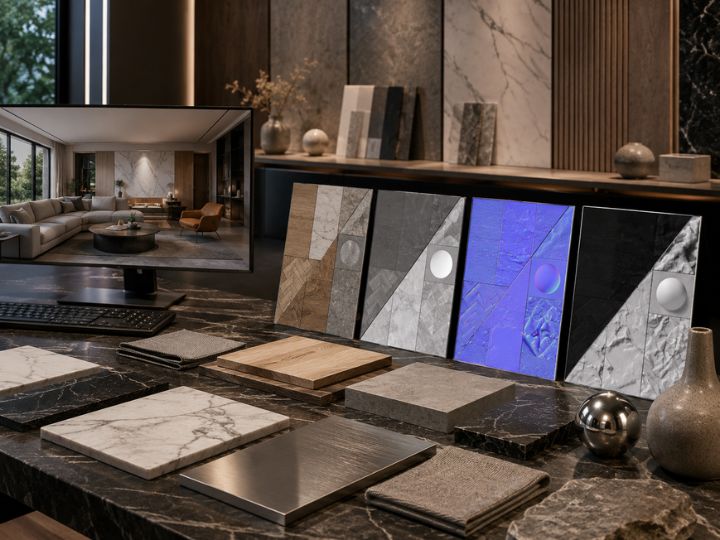
Um material realista no D5 Render não depende apenas de colocar uma imagem de madeira, concreto ou pedra sobre o modelo. O resultado melhora quando cor, reflexão, rugosidade, relevo e escala da textura trabalham juntas para reproduzir o comportamento da superfície real.
É justamente esse o princípio dos materiais PBR.
O D5 Render utiliza um workflow PBR baseado no sistema metallic/roughness, no qual diferentes mapas podem controlar propriedades específicas da superfície.
Na prática, entender esses mapas ajuda a resolver problemas muito comuns:
- madeira parecendo plástico;
- porcelanato sem reflexão convincente;
- concreto completamente plano;
- revestimento fora de escala;
- textura repetindo de forma evidente;
- pedra com relevo exagerado;
- metal que parece apenas uma superfície cinza.
Neste guia, vamos entender o que cada mapa faz, como configurar escala e UV e em que situações os recursos de inteligência artificial do D5 podem acelerar o trabalho.
O que é um material PBR?
PBR significa Physically Based Rendering, ou renderização baseada em princípios físicos.
Em vez de representar uma superfície apenas por uma imagem colorida, o material utiliza diferentes informações para descrever como aquela superfície reage à luz.
Uma madeira, por exemplo, não possui apenas cor.
Ela também apresenta:
- áreas mais ou menos rugosas;
- pequenos relevos;
- diferentes comportamentos de reflexão;
- orientação dos veios;
- escala física.
Um material PBR distribui essas informações em diferentes mapas.
O D5 Render trabalha com o workflow metallic/roughness para interpretar esse tipo de material.
Isso significa que uma boa textura não deve ser avaliada apenas pela imagem que você encontra no Google ou em uma biblioteca.
O mais importante é perguntar:
essa textura possui informações suficientes para reproduzir a superfície?
Quais mapas PBR são importantes no D5 Render?
Os mapas necessários variam conforme o material, mas alguns aparecem constantemente em workflows de visualização arquitetônica.
Os principais são:
- Base Color ou Albedo;
- Roughness;
- Normal;
- Metallic, quando aplicável;
- Height ou informações de relevo.
O D5 também possui recursos de inteligência artificial capazes de gerar mapas como normal, roughness e height/AO a partir da textura base.
Vamos entender primeiro o que cada informação representa.
Base Color ou Albedo: a aparência principal da superfície
O Base Color representa a informação básica de cor e textura do material.
É normalmente o mapa que você reconhece imediatamente.
Em uma madeira, ele mostra:
- cor;
- veios;
- variações;
- manchas naturais.
Em um concreto:
- tonalidade;
- porosidade visual;
- variações de fabricação;
- manchas.
Mas o Base Color sozinho não consegue informar corretamente como a superfície deve refletir luz ou apresentar relevo.
É por isso que simplesmente aplicar uma imagem JPG sobre uma parede pode deixar o render com aparência plana.
Evite sombras e reflexos gravados na textura
Uma textura base de boa qualidade deve permitir que a iluminação da cena faça seu próprio trabalho.
Se a imagem utilizada já possui uma sombra muito forte, brilho refletido ou iluminação direcional fotografada, esses elementos podem entrar em conflito com as luzes do render.
Imagine uma fotografia de madeira que já possui uma área iluminada pela direita.
Ao aplicá-la no modelo, essa “luz” continua desenhada na imagem mesmo que o sol do projeto esteja vindo da esquerda.
O resultado perde coerência.
Sempre que possível, prefira texturas preparadas para uso como material.
Roughness: o mapa que muda completamente a reflexão
Roughness controla a rugosidade microscópica da superfície e interfere diretamente na nitidez ou dispersão dos reflexos.
A documentação do D5 explica que valores menores de roughness produzem uma superfície mais lisa e reflexos mais definidos, enquanto a rugosidade maior tende a espalhar o reflexo.
Esse é um dos controles mais importantes para evitar o conhecido efeito de “material plástico”.
Pense em dois pisos:
Porcelanato polido
A superfície é relativamente lisa e pode produzir reflexos mais perceptíveis e definidos.
Concreto bruto
A superfície possui irregularidades microscópicas maiores, espalhando muito mais a reflexão.
Se os dois recebem praticamente a mesma configuração de roughness, eles começam a parecer feitos do mesmo material, apenas com cores diferentes.
Roughness não significa simplesmente “com brilho” ou “sem brilho”
O comportamento real costuma apresentar variações.
Uma madeira pode ter partes ligeiramente diferentes entre os veios.
Uma pedra natural não apresenta reflexão perfeitamente uniforme.
Um piso pode possuir pequenas variações de acabamento.
Por isso, um mapa de roughness pode criar resultados mais naturais do que utilizar somente um valor uniforme para toda a superfície.
Normal Map: criando relevo sem modelar tudo
O Normal Map simula pequenas irregularidades da superfície sem exigir que cada detalhe seja modelado geometricamente.
A própria documentação do D5 recomenda o uso de normal maps para criar percepção de relevo sem adicionar modelagem.
É comum reconhecer um Normal Map por sua aparência azul-arroxeada.
Ele pode ser muito útil em materiais como:
- concreto;
- madeira;
- tecido;
- pedras;
- argamassa;
- tijolos;
- revestimentos;
- superfícies texturizadas.
Imagine uma parede de concreto.
Você poderia modelar cada pequena imperfeição em 3D, mas isso seria desnecessariamente pesado.
O Normal Map consegue alterar a forma como a luz reage visualmente a essas irregularidades, criando a percepção de detalhe.
Normal não substitui geometria importante
Essa distinção é fundamental.
Normal Map funciona muito bem para microdetalhes.
Mas se uma superfície possui elementos que alteram claramente sua silhueta ou profundidade, talvez seja necessário modelá-los.
Por exemplo:
- rejuntes muito profundos;
- pedras extremamente salientes;
- painéis ripados;
- cobogós;
- frisos grandes;
- telhas.
O material ajuda a criar textura.
A geometria continua sendo necessária quando o relevo faz parte da forma do objeto.
Height e displacement: quando a superfície precisa de mais profundidade
Mapas relacionados a height ou displacement representam diferenças de altura na superfície.
Eles podem ajudar materiais que exigem uma sensação de profundidade maior do que aquela obtida apenas com um Normal Map.
Mas existe uma diferença importante entre deformar efetivamente a geometria e criar um efeito visual de displacement.
Em workflows específicos, a própria documentação do D5 esclarece que certos tipos de displacement importados não significam deformação física da malha dentro do D5, mas podem resultar em efeitos visuais de displacement.
Na prática, não trate displacement como uma solução universal para qualquer relevo.
Use com critério.
Exagerar esse efeito pode transformar uma pequena textura de parede em uma superfície que parece rochosa.
Metallic: quando o material é realmente metal
O workflow PBR utilizado pelo D5 é baseado em metallic/roughness.
O parâmetro relacionado ao comportamento metálico deve ser utilizado de acordo com a natureza da superfície.
Isso parece óbvio, mas existe um erro frequente:
usar aparência metálica simplesmente para aumentar o reflexo.
Uma pedra polida pode refletir bastante e continuar não sendo metal.
Vidro pode apresentar reflexos e não ser metal.
Porcelanato pode refletir e não ser metal.
Roughness, reflexão e propriedade metálica não são a mesma coisa.
O objetivo é representar a natureza física aproximada do material, e não utilizar os controles apenas como efeitos visuais isolados.
O que é UV e por que a textura fica fora de escala?
Você aplicou uma madeira e as tábuas ficaram gigantes.
Ou colocou um revestimento e cada peça parece ter dois metros.
Esse geralmente não é um problema da imagem em si.
É um problema de mapeamento e escala da textura.
UV é, de forma simplificada, o sistema que determina como uma imagem 2D é distribuída sobre uma superfície 3D.
O D5 oferece controles para ajustar o UV dos materiais, embora o resultado também dependa de como o modelo e suas coordenadas de textura foram preparados no software de origem.
Escala correta é parte do realismo
Considere um piso de madeira.
Mesmo que:
- a imagem seja 4K;
- o Normal Map esteja perfeito;
- o Roughness esteja correto;
- a iluminação esteja excelente;
se cada tábua aparecer com 80 centímetros de largura quando deveria ter 15, nosso cérebro percebe rapidamente que existe algo errado.
A mesma lógica vale para:
- tijolos;
- porcelanatos;
- pedras;
- ripados;
- tecidos;
- telhas;
- concreto aparente.
Antes de ajustar brilho ou relevo, confirme se o material possui escala visual coerente com o mundo real.
Como corrigir uma textura repetindo no D5 Render?
A repetição evidente de padrões é um dos maiores inimigos do realismo.
Imagine uma parede grande em concreto.
Se existe uma mancha característica na textura, ela pode aparecer:
mancha → mancha → mancha → mancha.
O cérebro identifica imediatamente o padrão.
Algumas estratégias ajudam:
Use uma textura de boa qualidade
Uma textura pequena precisa repetir mais vezes para cobrir uma superfície grande.
Observe elementos muito reconhecíveis
Nós, manchas fortes, rachaduras e desenhos muito específicos denunciam rapidamente a repetição.
Ajuste corretamente a escala
Texturas exageradamente pequenas produzem um número maior de repetições.
Use variações quando a cena permitir
Superfícies naturais raramente são matematicamente idênticas em toda a extensão.
Escolha o enquadramento conscientemente
Quanto maior e mais frontal a superfície aparecer na imagem, mais fácil será perceber padrões repetitivos.
A solução não é simplesmente esconder defeitos com objetos.
É construir um material mais convincente.
Como importar texturas PBR no D5 Render?
O D5 permite trabalhar com mapas externos no editor de materiais e oferece inclusive fluxo de importação PBR.
No workflow de importação PBR em um clique, os arquivos precisam seguir convenções de nomenclatura reconhecíveis para que o software identifique corretamente os diferentes mapas. A documentação oficial mantém as regras específicas desse sistema.
Uma sequência prática é:
- selecione a superfície;
- abra os parâmetros do material;
- defina o Base Color;
- insira os mapas adicionais disponíveis;
- ajuste escala e UV;
- confira Roughness;
- controle a intensidade do Normal ou relevo;
- observe o material sob a iluminação real da cena;
- faça ajustes com a câmera final.
Não configure materiais completamente isolados do projeto.
A luz influencia diretamente a maneira como percebemos uma superfície.
Por que o material fica diferente depois que a iluminação muda?
Porque materiais e iluminação estão diretamente relacionados.
Roughness só pode ser percebida porque existe luz para refletir.
Normal Map aparece porque a iluminação revela pequenas alterações aparentes da superfície.
Metais dependem fortemente do ambiente refletido.
Vidros também mudam de aparência conforme iluminação, fundo e elementos ao redor.
Por isso, o workflow não deve ser:
finalizar todos os materiais → finalizar todas as luzes.
É mais produtivo trabalhar em ciclos:
material → iluminação → câmera → material → iluminação → refino.
Se você ainda não trabalhou essa etapa, veja também nosso guia sobre iluminação no D5 Render.
Como fazer madeira mais realista no D5 Render?
Madeira é um ótimo exemplo porque pequenos erros aparecem rapidamente.
Comece conferindo:
Direção dos veios
Os veios precisam acompanhar a direção física das peças.
Uma porta com veios orientados de maneira incoerente pode parecer errada mesmo que a textura seja excelente.
Escala
Observe a dimensão das tábuas e o tamanho aparente dos veios.
Roughness
Madeira natural, madeira envernizada e MDF possuem comportamentos diferentes.
Não existe “configuração de madeira” universal.
Normal
Pode ajudar a revelar veios e pequenas imperfeições, mas deve ser utilizado sem exagero.
Repetição
Nós ou desenhos característicos repetidos denunciam imediatamente a textura.
Em marcenaria próxima da câmera, esses detalhes se tornam ainda mais importantes.
Como fazer concreto mais realista?
Concreto costuma parecer artificial quando a superfície é apenas cinza.
Um concreto convincente pode possuir:
- variação sutil de cor;
- pequenas manchas;
- irregularidades;
- roughness;
- detalhes de normal;
- escala coerente.
O segredo costuma estar na sutileza.
Normal e relevo excessivos transformam concreto liso em pedra.
Manchas muito contrastadas também podem dominar visualmente a arquitetura.
Use referências reais do tipo de concreto que você está tentando representar.
“Concreto” não é um único material.
Concreto aparente, pré-moldado, polido e superfícies cimentícias possuem comportamentos diferentes.
Como fazer porcelanato e pisos sem aparência plástica?
O primeiro erro costuma ser reduzir demais a roughness apenas para conseguir reflexos.
Uma superfície refletiva não precisa parecer um espelho.
Observe uma referência real e compare:
- nitidez dos reflexos;
- quantidade de brilho;
- textura superficial;
- juntas;
- dimensão das peças.
Outro ponto importante é o rejunte.
Uma textura de porcelanato pode parecer boa isoladamente, mas a escala errada das placas ou juntas inconsistentes destrói rapidamente a sensação de realidade.
Para cenas de interior, pisos aparecem em grandes áreas da imagem. Por isso, pequenos erros ficam muito visíveis.
Como criar um material a partir de uma única imagem usando IA?
Atualmente, o D5 possui recursos de IA específicos para materiais.
Um deles é o AI Material Snap, que permite enviar uma imagem de referência, selecionar uma região e gerar um material PBR aplicável à cena.
Isso muda bastante um workflow comum.
Imagine que você encontrou uma fotografia de uma pedra específica utilizada no projeto.
Em vez de possuir manualmente todos os mapas necessários, você pode utilizar a imagem como referência para gerar um material e depois refiná-lo no editor.
A documentação atual também informa que o material gerado pode ser aplicado à cena e posteriormente salvo na biblioteca local.
IA não elimina a necessidade de revisar o material
Depois da geração, ainda observe:
- escala;
- orientação;
- repetição;
- roughness;
- relevo;
- comportamento sob a luz;
- fidelidade à referência.
Um material automaticamente gerado não conhece todas as dimensões físicas e intenções do seu projeto.
A IA acelera a criação.
Você continua responsável pela decisão visual.
O D5 consegue gerar Normal e Roughness automaticamente?
Sim.
O D5 possui AI-generated Texture Maps, recurso capaz de utilizar a textura de Base Color como referência para gerar mapas adicionais de normal, roughness e height/AO.
Esse recurso pode ser especialmente útil quando você possui apenas uma imagem de textura e não encontrou o conjunto PBR completo.
O workflow pode ficar assim:
imagem base → geração dos mapas → revisão → ajuste do material → teste na cena.
Isso é bem diferente de simplesmente transformar qualquer fotografia em uma textura perfeita.
A qualidade da imagem de origem continua importando.
E os mapas gerados precisam ser avaliados visualmente.
Make Seamless: para que serve?
O workflow atual de IA do D5 também inclui uma ferramenta voltada a reduzir emendas perceptíveis nas texturas, chamada Make Seamless.
A função é particularmente útil quando a imagem original não foi preparada para repetição.
Isso ajuda, mas não resolve automaticamente todos os problemas.
Mesmo uma textura tecnicamente seamless pode possuir desenhos tão característicos que o olho percebe a repetição.
Por isso, sempre faça um teste em uma superfície suficientemente grande.
É possível melhorar a resolução de uma textura dentro do D5?
O conjunto atual de recursos de IA também inclui melhoria de textura até resolução mais alta, voltada a imagens de origem com ruído ou definição insuficiente.
Esse tipo de recurso pode ser útil principalmente quando a textura fica próxima da câmera.
Mas resolução não é tudo.
Uma imagem de altíssima resolução com:
- escala errada;
- roughness ruim;
- iluminação gravada;
- repetição visível;
continuará produzindo um material pouco convincente.
A prioridade deve ser:
qualidade da informação → comportamento do material → resolução necessária para o enquadramento.
Biblioteca do D5 ou material personalizado?
As duas opções são úteis.
O D5 possui uma biblioteca de materiais prontos que podem ser aplicados diretamente às superfícies. A documentação oficial também permite salvar materiais personalizados na biblioteca local para reutilização.
Use materiais da biblioteca quando…
- o material disponível atende visualmente ao projeto;
- você precisa ganhar velocidade;
- a superfície não exige uma especificação específica;
- está montando estudos ou alternativas.
Crie materiais personalizados quando…
- existe um revestimento definido pelo projeto;
- a marca ou acabamento específico precisa ser representado;
- você possui uma textura própria;
- precisa de maior controle;
- quer construir uma biblioteca padronizada do escritório.
Um bom workflow profissional não precisa escolher apenas uma abordagem.
É possível utilizar a biblioteca como base e criar materiais próprios para elementos importantes do projeto.
Vale a pena criar uma biblioteca própria de materiais?
Sim, principalmente quando determinados acabamentos aparecem repetidamente nos seus projetos.
Depois de configurar corretamente:
- madeiras;
- concretos;
- pedras;
- tecidos;
- metais;
- pisos;
- revestimentos;
você pode reduzir bastante o retrabalho em cenas futuras.
O D5 permite adicionar materiais configurados à biblioteca local para reutilização.
Isso transforma um ajuste pontual em um ativo do escritório.
Mas organize os nomes.
“Material 01”, “Material final” e “Material final 2 agora certo” funcionam mal depois de alguns meses.
Prefira uma lógica como:
categoria → material → acabamento → variação
Exemplo:
Madeira_Carvalho_Natural_01
A nomenclatura da sua biblioteca não precisa seguir esse formato específico. O importante é conseguir encontrar rapidamente o material novamente.
Materiais importados do Revit, SketchUp ou 3ds Max chegam perfeitos?
Nem sempre.
O resultado depende do software de origem, da forma de sincronização e de como os materiais foram preparados.
No próprio workflow do D5, os materiais ajudam a diferenciar as superfícies do modelo importado, e a documentação recomenda organizar essa diferenciação ainda no software de modelagem quando necessário.
Isso é especialmente importante em workflows BIM.
Se várias superfícies que deveriam receber acabamentos diferentes chegam utilizando exatamente o mesmo material de origem, editá-las individualmente depois pode ficar mais difícil.
Uma boa organização começa antes do render.
No caso específico do Revit, veja nosso guia sobre D5 Render + Revit e o D5 Sync.
10 erros comuns em materiais no D5 Render
1. Usar apenas a textura Base Color
A superfície ganha cor, mas continua sem comportamento convincente.
2. Deixar tudo brilhante
Reflexo excessivo faz madeira, pedra e concreto começarem a parecer plástico.
3. Ignorar a escala
Uma textura excelente em tamanho incorreto continua parecendo falsa.
4. Exagerar no Normal Map
Microdetalhes se transformam em relevos profundos.
5. Usar metallic para criar brilho
Metallic não deve funcionar como um botão genérico de reflexão.
6. Não verificar a direção da textura
Isso aparece bastante em madeira, ripados e revestimentos direcionais.
7. Ignorar repetição
Uma textura com padrões reconhecíveis denuncia rapidamente o tiling.
8. Configurar o material sem considerar a luz
Materiais são percebidos através da interação com a iluminação.
9. Tentar resolver geometria apenas com textura
Frisos, ripados e volumes importantes ainda precisam de modelagem quando interferem na forma.
10. Aplicar o mesmo material em tudo que possui a mesma cor
Cor semelhante não significa comportamento físico semelhante.
Workflow prático para criar um material realista no D5
Use esta sequência como ponto de partida:
1. Identifique o material real
É madeira? Pedra? Metal? Cerâmica? Tecido?
2. Procure uma boa referência
Observe como a superfície reage à luz.
3. Configure o Base Color
Evite imagens com iluminação forte gravada.
4. Acerte a escala imediatamente
Não deixe isso para o final.
5. Ajuste Roughness
Observe especialmente os reflexos.
6. Adicione Normal quando necessário
Use para microdetalhes.
7. Avalie informações adicionais de relevo
Somente quando fizerem sentido para aquela superfície.
8. Confira orientação e UV
Principalmente em materiais direcionais.
9. Teste sob a iluminação real da cena
Não avalie materiais apenas de perto no editor.
10. Observe pela câmera final
É essa imagem que o cliente verá.
11. Procure repetição
Especialmente em superfícies grandes.
12. Salve materiais reutilizáveis
Monte gradualmente sua biblioteca.
Esse processo costuma ser mais eficiente do que movimentar dezenas de controles aleatoriamente até o material “parecer bom”.
Materiais sozinhos fazem um render ficar realista?
Não.
Materiais são uma parte fundamental do realismo, mas trabalham em conjunto com:
- iluminação;
- modelagem;
- câmera;
- composição;
- assets;
- ambientação;
- pós-produção.
Um porcelanato corretamente configurado ainda pode parecer ruim se a cena estiver mal iluminada.
Uma ótima iluminação também não salva uma madeira fora de escala.
Por isso, estes conteúdos devem ser estudados como partes do mesmo workflow.
Veja também:
A lógica é:
materiais realistas + iluminação coerente + boa composição = uma base muito mais sólida para a imagem final.
Como aprender materiais no D5 Render na prática?
Entender Base Color, Roughness e Normal é o começo.
O avanço acontece quando você precisa resolver materiais reais em diferentes projetos: madeira, porcelanato, pedra, vidro, vegetação, superfícies externas e acabamentos específicos.
No Master em D5 Render da Escola Santorini, a progressão começa com iluminação e texturização no nível Júnior e avança por texturas intermediárias, texturas importadas, Round Edges, materiais em diferentes projetos e recursos atuais de inteligência artificial. A ementa também inclui AI PBR Material Snap dentro do módulo dedicado à IA.
O treinamento possui mais de 100 aulas, progressão Júnior → Sênior → Master, biblioteca de texturas, biblioteca exclusiva de assets, 30 dias de D5 PRO, um ano de acesso e certificado de 40 horas.
Perguntas frequentes sobre materiais e texturas no D5 Render
O que é PBR no D5 Render?
PBR é um sistema de materiais que utiliza diferentes propriedades para representar de forma mais coerente como uma superfície reage à iluminação. O D5 trabalha com o workflow metallic/roughness.
Qual a diferença entre Roughness e Normal Map?
Roughness controla o comportamento dos reflexos da superfície. Normal Map cria a percepção de pequenos relevos alterando visualmente a resposta da superfície à luz, sem exigir a modelagem desses microdetalhes.
Como colocar uma textura PBR no D5 Render?
Selecione o material da superfície e utilize o editor de materiais para aplicar os mapas correspondentes. O D5 também possui workflow de importação PBR que reconhece conjuntos de mapas quando os arquivos seguem as convenções de nomenclatura indicadas pela documentação.
Por que minha textura fica gigante no D5 Render?
Normalmente é necessário revisar escala e mapeamento UV. A aparência depende tanto das configurações do material no D5 quanto das coordenadas de textura trazidas pelo modelo.
Como tirar a aparência de plástico dos materiais?
Comece revisando roughness, reflexão, escala, Normal Map e iluminação. Roughness tem influência direta na nitidez dos reflexos, portanto uma configuração inadequada pode fazer superfícies diferentes apresentarem comportamento visual semelhante.
O D5 Render consegue criar mapas PBR com inteligência artificial?
Sim. O D5 possui recursos capazes de gerar mapas de normal, roughness e height/AO a partir de uma textura base e também oferece o AI Material Snap para criar materiais PBR a partir de imagens de referência.
O que é AI Material Snap no D5 Render?
É uma ferramenta que analisa uma imagem de referência enviada pelo usuário e gera um material PBR aplicável ao projeto. O material pode ser refinado posteriormente e salvo na biblioteca local.
Posso salvar meus próprios materiais no D5 Render?
Sim. Materiais configurados podem ser adicionados à biblioteca local e reutilizados posteriormente em outros trabalhos.
Transforme conhecimento em projetos profissionais.
Aprenda ferramentas utilizadas no mercado e desenvolva novas habilidades com os treinamentos da Escola Santorini.
CONHECER OS TREINAMENTOS