Iluminação no D5 Render: sol, céu e luz artificial
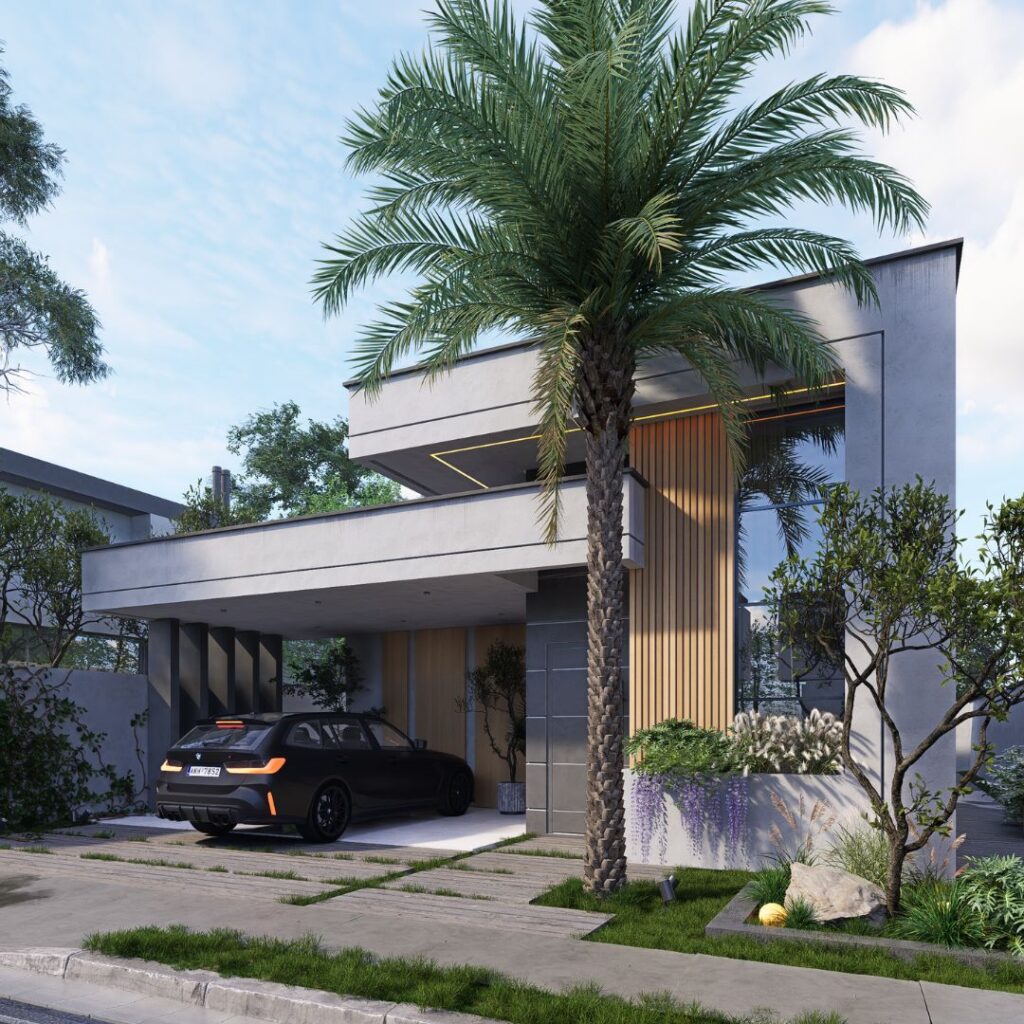
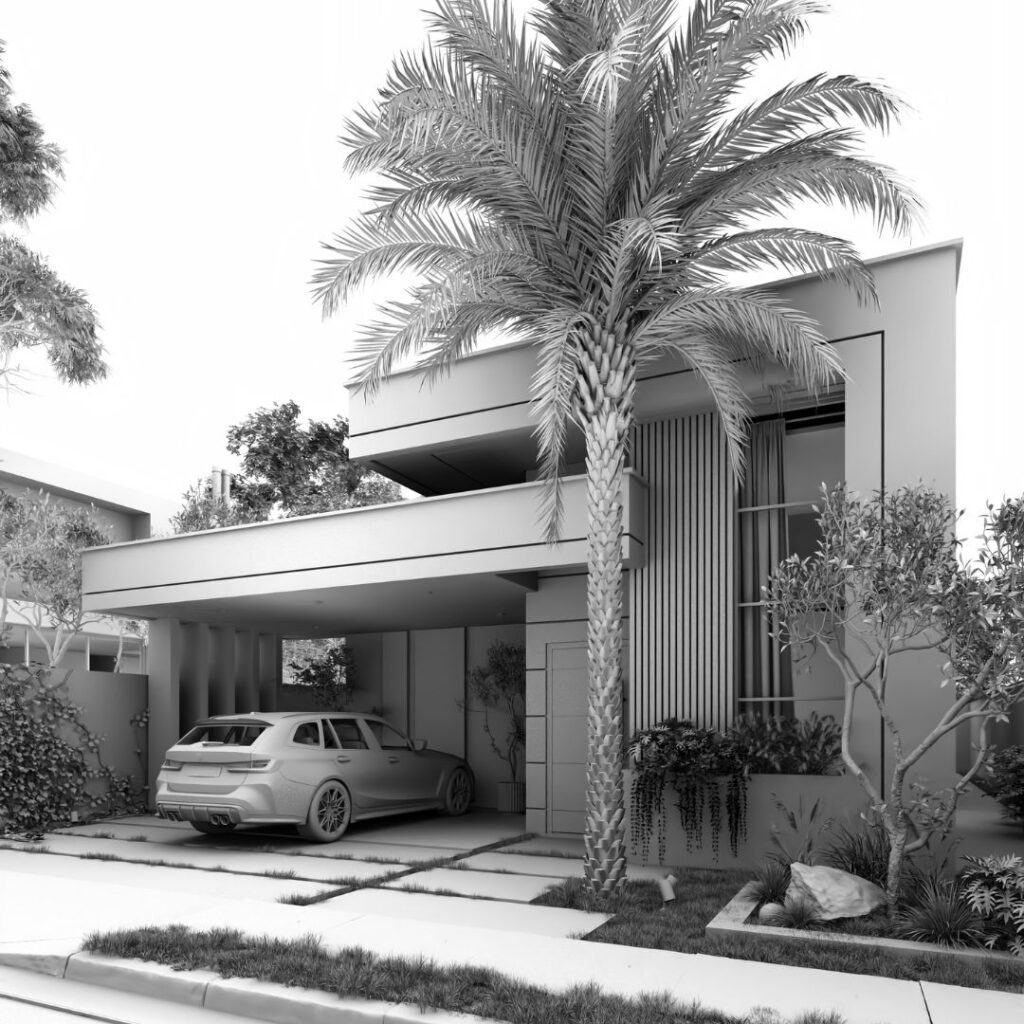
Uma boa iluminação no D5 Render depende de três elementos trabalhando juntos: a luz natural do sol, a iluminação do céu ou HDRI e as fontes de luz artificial da cena.
Na prática, não basta aumentar a intensidade das luzes até o ambiente parecer claro. A iluminação precisa revelar volumes, criar profundidade, orientar o olhar e reproduzir de maneira convincente a relação entre interior, exterior, materiais e horário do projeto.
O D5 Render permite controlar a iluminação natural por meio dos sistemas de céu e HDRI e complementar a cena com diferentes tipos de luz artificial.
Neste guia, você vai entender como trabalhar cada uma dessas camadas e, principalmente, como combiná-las em um workflow mais previsível.
Como funciona a iluminação no D5 Render?
A iluminação de uma cena no D5 Render pode ser dividida em duas grandes categorias:
- iluminação natural: sol, céu, HDRI e condições atmosféricas;
- iluminação artificial: pontos de luz inseridos para representar spots, fitas de LED, luminárias, painéis, projetores e outras fontes.
O segredo está na hierarquia.
Em uma cena externa durante o dia, normalmente a luz natural terá maior influência. Em um ambiente interno noturno, as luminárias passam a assumir o papel principal. Já em uma cena de fim de tarde ou blue hour, luz natural e artificial podem ter importância semelhante.
É por isso que copiar valores de intensidade de outro projeto raramente resolve o problema. A iluminação precisa ser configurada considerando ambiente, horário, câmera, exposição, materiais e objetivo da imagem.
Se você ainda está trabalhando o realismo da cena como um todo, veja também nosso guia sobre como fazer render realista no D5 Render.
Como configurar o sol no D5 Render?
O sol define muito mais do que a quantidade de luz da imagem. Sua posição altera o desenho das sombras, a leitura dos volumes da arquitetura e até qual parte do projeto recebe maior destaque.
No sistema de ambiente do D5 Render, o usuário pode trabalhar com Geo & Sky para criar iluminação natural relacionada à posição solar ou utilizar HDRI para construir outras condições de céu e iluminação. A documentação atual também permite controlar aspectos como orientação solar e intensidade.
Pense primeiro na direção da luz
Antes de ajustar intensidades, observe a geometria do projeto.
Uma luz quase frontal tende a reduzir a percepção de profundidade porque ilumina superfícies voltadas para a câmera de maneira semelhante.
Quando a luz vem lateralmente, as diferenças entre áreas iluminadas e sombreadas ajudam a revelar:
- recuos;
- marquises;
- volumes;
- pilares;
- molduras;
- texturas;
- paisagismo.
Em uma fachada, por exemplo, mudar a posição do sol pode melhorar a imagem mais do que trocar materiais ou aumentar a qualidade do render.
Observe o tamanho e a suavidade das sombras
No D5 Render, o parâmetro relacionado ao disco solar interfere na suavidade das bordas das sombras: alterações nesse controle permitem produzir sombras mais definidas ou mais suaves.
Sombras excessivamente duras podem deixar determinadas cenas com aparência agressiva. Sombras suaves demais também podem retirar profundidade.
O objetivo não é encontrar um valor universal, mas observar se a sombra é coerente com a atmosfera que você está construindo.
Não use o sol apenas para clarear a imagem
Esse é um erro frequente.
Se a cena estiver escura, aumentar muito a intensidade do sol pode criar áreas estouradas enquanto o restante continua desequilibrado.
Antes disso, verifique:
- iluminação do céu;
- HDRI;
- exposição da câmera;
- entrada real de luz no ambiente;
- materiais muito escuros;
- necessidade de luz artificial.
Iluminação e exposição precisam trabalhar juntas.
Geo & Sky ou HDRI: qual usar?
Geo & Sky é indicado quando você quer maior relação com uma condição solar controlável. O HDRI é útil quando você deseja usar uma imagem panorâmica para fornecer ambiente, reflexos e uma condição específica de céu.
O D5 Render oferece as duas abordagens dentro de seu sistema de ambiente.
Quando usar Geo & Sky
Geo & Sky é especialmente útil quando a posição do sol tem importância para a cena.
A documentação do D5 informa que o sistema pode utilizar informações geográficas para determinar a orientação e as mudanças da luz solar. Também há controles para corrigir a orientação de norte do modelo.
Isso faz sentido em situações como:
- estudos de fachada;
- imagens externas com sombras arquitetônicas importantes;
- comparação entre diferentes horários;
- cenas em que você quer controlar a incidência solar sem depender da composição de um HDRI.
Quando usar HDRI
HDRI é particularmente útil para criar uma atmosfera específica.
Um HDRI pode contribuir simultaneamente para o fundo, a iluminação do ambiente e os reflexos percebidos nos materiais. O próprio D5 oferece ambientes HDR panorâmicos e permite trabalhar com HDRIs personalizados.
É uma solução interessante para cenas como:
- céu nublado;
- pôr do sol;
- condições atmosféricas específicas;
- cenas com reflexos externos importantes;
- imagens em que o céu participa bastante da composição.
O ponto principal é não escolher o HDRI apenas porque o céu parece bonito.
Observe também como ele ilumina o projeto.
Como criar uma boa iluminação externa no D5 Render?
Em uma cena externa, comece pela iluminação natural antes de adicionar luzes artificiais.
Um workflow prático pode seguir esta sequência:
- escolha a câmera;
- defina a direção principal do sol;
- ajuste o céu ou HDRI;
- observe as sombras;
- corrija a exposição;
- refine materiais e vegetação;
- somente depois avalie se luzes artificiais são necessárias.
Essa ordem evita tentar corrigir problemas de iluminação natural com fontes artificiais desnecessárias.
Use sombras para mostrar a arquitetura
Uma fachada completamente uniforme pode perder leitura tridimensional.
Procure uma posição solar que produza separação entre os diferentes planos sem esconder completamente as partes importantes do projeto.
Pergunte:
A iluminação está ajudando o leitor a entender a arquitetura?
Essa pergunta é mais útil do que simplesmente tentar deixar toda a imagem clara.
Cuidado com áreas completamente estouradas
Ao iluminar uma fachada, você pode conseguir um ótimo desenho de sombras e ainda assim perder detalhes nas superfícies diretamente atingidas pelo sol.
Nesse caso, não avalie apenas a luz.
Confira também a exposição.
O D5 Render possui controle de exposição e opção de Auto Exposure, que analisa a luminosidade da imagem e busca um nível de exposição equilibrado.
Para acabamento mais cuidadoso, vale testar o comportamento com ajustes manuais em vez de depender exclusivamente da correção automática.
Como iluminar ambientes internos no D5 Render?
Em interiores, o desafio aumenta porque luz exterior e luz artificial normalmente aparecem juntas.
Durante o dia, janelas e portas podem trazer boa parte da iluminação. À noite, luminárias, spots, perfis de LED e outras fontes passam a definir a cena.
O primeiro passo é identificar de onde a luz deveria vir se aquele ambiente existisse de verdade.
Não comece adicionando pontos aleatórios apenas para eliminar áreas escuras.
Trabalhe a luz natural antes da artificial em cenas diurnas
Se o projeto possui grandes aberturas, faça primeiro a luz externa entrar corretamente.
Observe:
- posição do sol;
- céu;
- tamanho das aberturas;
- cortinas;
- vidros;
- materiais internos;
- exposição.
Depois adicione iluminação artificial para complementar a arquitetura.
Esse processo tende a produzir um resultado mais coerente do que tentar iluminar todo o cômodo apenas com luminárias artificiais.
Quais tipos de luz existem no D5 Render?
A documentação atual do D5 Render lista sete tipos de fontes de luz: Point Light, Spotlight, Strip Light, Rect Light, Disc Light, Stage Light e Projector. As cinco primeiras aparecem entre as fontes de uso mais comum na apresentação oficial de recursos do software.
Cada uma resolve um problema diferente.
Point Light
A Point Light funciona bem como fonte que distribui iluminação a partir de um ponto.
Pode ser útil para representar determinadas luminárias decorativas ou fontes nas quais a luz se espalha ao redor da origem.
Não significa que toda lâmpada deva ser simulada com uma Point Light. O tipo de luz deve ser escolhido de acordo com o comportamento que você quer reproduzir.
Spotlight
A Spotlight direciona a luz para uma região específica.
É muito útil para:
- spots de teto;
- destaque de quadros;
- iluminação de paredes;
- objetos decorativos;
- fachadas;
- paisagismo.
A direção e abertura precisam ser ajustadas com cuidado para que a iluminação não pareça um cone artificial desenhado sobre a superfície.
Strip Light
A Strip Light é especialmente útil para fontes lineares.
Ela pode ajudar na representação de:
- perfis de LED;
- sancas;
- iluminação linear;
- marcenaria;
- detalhes arquitetônicos.
Em vez de distribuir vários pontos de luz pequenos ao longo de um elemento linear, uma fonte apropriada costuma produzir um controle melhor.
Rect Light
A Rect Light cria uma fonte retangular e pode funcionar bem em situações nas quais a luz precisa partir de uma área maior.
Ela é útil para reproduzir determinadas luminárias e também para construir uma iluminação mais ampla e suave quando o projeto exige esse comportamento.
Disc Light
A Disc Light oferece uma fonte com formato circular.
Pode ser interessante quando a própria geometria da emissão precisa acompanhar uma luminária circular ou quando uma fonte de área redonda é mais coerente com o objeto representado.
Os parâmetros disponíveis variam conforme o tipo de luz. O D5 oferece controles relacionados a propriedades como intensidade e características da fonte; para Rect Light e Strip Light, a própria área da fonte participa do comportamento de luminosidade descrito na documentação.
Como escolher a intensidade correta das luzes?
Não existe uma intensidade única que funcione em todos os projetos.
O resultado visual depende da relação entre:
fonte de luz + distância + tamanho + ambiente + materiais + iluminação natural + exposição.
Por isso, o melhor processo é hierárquico.
Comece pelas luzes que realmente deveriam dominar o ambiente e só depois adicione fontes secundárias.
Em uma sala, por exemplo:
- a iluminação geral pode estabelecer o nível básico;
- pendentes podem criar destaque;
- perfis de LED podem reforçar a arquitetura;
- luzes decorativas podem completar a composição.
Se todas tiverem a mesma importância visual, a cena tende a ficar sem hierarquia.
Temperatura de cor: por que ela muda tanto o render?
A cor da luz influencia diretamente a atmosfera da imagem.
Luzes mais quentes podem reforçar uma sensação de acolhimento, enquanto iluminações visualmente mais frias podem produzir outra leitura do espaço.
O problema aparece quando diferentes temperaturas são combinadas sem intenção.
Em interiores residenciais, por exemplo, um ambiente pode ter iluminação decorativa quente enquanto a luz que entra pelas janelas possui outra tonalidade. Isso pode funcionar muito bem, desde que a relação pareça intencional.
Antes de mudar a temperatura de cada fonte individualmente, pense na narrativa:
Que horário é esse? Que luminárias estão ligadas? Qual é a principal fonte de luz?
Luz emissiva substitui uma fonte de luz?
Nem sempre.
Um material emissivo é útil para fazer uma superfície parecer iluminada, mas a aparência luminosa da superfície e a iluminação necessária para construir a cena são decisões diferentes.
O próprio D5 trata materiais emissivos e fontes artificiais como recursos que podem participar da construção da iluminação.
Na prática, uma fita de LED pode precisar de uma superfície visualmente emissiva para parecer acesa e de uma configuração de iluminação adequada para produzir o efeito desejado sobre paredes, marcenaria ou teto.
O erro é aumentar exageradamente a emissão tentando fazer um único material resolver toda a iluminação do ambiente.
Como trabalhar cenas noturnas?
Render noturno não significa desligar o sol e aumentar todas as lâmpadas.
Uma boa cena noturna continua precisando de hierarquia.
Comece definindo o ambiente externo. Depois organize as fontes artificiais de acordo com sua função.
Uma estratégia simples é separar mentalmente:
luz principal: define a leitura geral do espaço;
luzes de apoio: revelam áreas que precisam de informação;
luzes de destaque: direcionam atenção para arquitetura, mobiliário ou paisagismo;
luzes decorativas: completam a atmosfera.
Ao trabalhar dessa forma, fica mais fácil descobrir qual luz está causando um problema.
E no fim de tarde ou blue hour?
Esse é um dos cenários em que a relação entre iluminação natural e artificial fica mais interessante.
Ainda existe luz no céu, mas luminárias internas e externas já começam a aparecer claramente.
O objetivo não é transformar o ambiente em noite total.
Mantenha informação suficiente no céu e no entorno enquanto permite que a iluminação artificial ganhe presença.
Esse equilíbrio costuma funcionar muito bem para fachadas, áreas gourmet, piscinas, interiores vistos através de grandes esquadrias e apresentações imobiliárias.
Exposição pode destruir uma iluminação correta
Uma cena pode estar corretamente iluminada e parecer errada por causa da exposição.
Se você aumenta a exposição para enxergar um interior muito escuro, pode estourar completamente as janelas.
Se reduz demais para preservar o exterior, pode perder detalhes internos.
Por isso, iluminação e exposição precisam ser avaliadas juntas.
O Auto Exposure do D5 pode servir como ponto de partida, mas a documentação explica que ele ajusta automaticamente a luminosidade buscando uma exposição equilibrada.
Quando a imagem estiver próxima da finalização, avalie conscientemente o resultado em vez de tratar a exposição automática como uma decisão definitiva.
7 erros que deixam a iluminação artificial
Mesmo com bons materiais, alguns erros fazem a imagem parecer artificial:
- iluminar todas as superfícies com intensidade semelhante;
- colocar luzes onde não existe nenhuma fonte física plausível;
- usar spots sem observar direção e abertura;
- exagerar materiais emissivos;
- tentar corrigir exposição apenas aumentando luzes;
- ignorar a iluminação natural em cenas diurnas;
- configurar cada luminária isoladamente sem observar o resultado geral da imagem.
O princípio mais importante é simples:
não ilumine para eliminar sombras; ilumine para construir a cena.
Sombras são parte essencial da percepção de profundidade.
Workflow prático para iluminar uma cena no D5 Render
Se você não sabe por onde começar, use esta ordem:
1. Defina a câmera
Não ilumine o projeto inteiro sem saber qual imagem será produzida.
2. Escolha o horário e a atmosfera
Decida se a cena será diurna, nublada, fim de tarde, blue hour ou noturna.
3. Configure sol e céu
Trabalhe Geo & Sky ou HDRI de acordo com o resultado desejado.
4. Observe as sombras
Veja se a direção da luz realmente favorece a arquitetura.
5. Ajuste a exposição
Evite compensar problemas de câmera com intensidades extremas.
6. Insira as fontes artificiais necessárias
Comece pelas principais e avance para as secundárias.
7. Trabalhe os destaques
Use iluminação para orientar o olhar.
8. Revise materiais e reflexos
Uma iluminação diferente pode revelar problemas que antes não estavam visíveis.
9. Compare antes e depois
Desligar temporariamente grupos ou fontes individuais ajuda a entender o que cada luz realmente está acrescentando à imagem. O D5 permite organizar e ajustar grupos de luzes do mesmo tipo em conjunto.
10. Faça o render de teste antes do resultado final
Não espere a exportação final para descobrir que uma luz está excessivamente forte ou que uma área importante perdeu informação.
Iluminação é uma parte do realismo, não o realismo inteiro
Uma cena bem iluminada ainda pode parecer artificial se tiver:
- materiais sem escala;
- texturas inadequadas;
- composição ruim;
- objetos pouco convincentes;
- câmera mal posicionada;
- falta de detalhes;
- excesso de pós-produção.
Da mesma maneira, um modelo muito detalhado pode perder qualidade quando a luz não revela corretamente sua geometria.
Por isso, iluminação deve fazer parte de um workflow completo.
No artigo Como fazer render realista no D5 Render, mostramos como luz, materiais, composição, câmera e outros elementos trabalham juntos para elevar o resultado final.
E se você ainda está conhecendo o software, comece pelo guia O que é D5 Render?.
Aprendendo iluminação na prática
Entender os controles é importante, mas iluminação é uma habilidade que evolui principalmente quando você começa a comparar referências e testar diferentes soluções no mesmo projeto.
No Master em D5 Render da Escola Santorini, iluminação faz parte de uma progressão prática que começa no nível Júnior e avança para cenas mais complexas. A ementa inclui iluminação básica, refino de iluminação, hierarquia das luzes, configuração de blue hour, iluminação noturna e workflows de renderização e animação. O treinamento possui mais de 100 aulas e progressão Júnior → Sênior → Master.
Perguntas frequentes sobre iluminação no D5 Render
Qual é a melhor iluminação para render no D5 Render?
Não existe uma configuração única. Cenas externas diurnas normalmente dependem principalmente de sol e céu, enquanto interiores e cenas noturnas exigem maior participação das fontes artificiais. A melhor iluminação é aquela coerente com o horário, o ambiente e a intenção da imagem.
É melhor usar Geo & Sky ou HDRI no D5 Render?
Depende do objetivo. Geo & Sky oferece uma abordagem relacionada à iluminação solar e informações geográficas; HDRI é útil quando você precisa de uma condição específica de céu, ambiente e reflexos. O D5 suporta as duas abordagens.
Como deixar a iluminação do D5 Render mais realista?
Comece pela hierarquia das fontes. Defina a iluminação natural, ajuste exposição, insira somente as fontes artificiais necessárias e observe como sombras, reflexos e materiais respondem. Evite iluminar todas as regiões da cena igualmente.
Quais luzes artificiais existem no D5 Render?
A documentação atual lista Point Light, Spotlight, Strip Light, Rect Light, Disc Light, Stage Light e Projector.
Como fazer iluminação noturna no D5 Render?
Primeiro configure o ambiente externo e a exposição. Depois crie uma hierarquia entre iluminação geral, luzes de apoio, destaques e elementos decorativos. Evite simplesmente aumentar todas as fontes ao mesmo tempo.
HDRI ilumina a cena no D5 Render?
Sim. No D5 Render, HDRI pode participar da iluminação do ambiente e também ser utilizado como fundo da cena, além de influenciar a aparência do ambiente e reflexos.
Por que minhas luzes artificiais quase não aparecem durante o dia?
Uma iluminação natural intensa e a exposição da câmera podem reduzir visualmente a participação das fontes artificiais. Avalie a relação entre sol, céu, exposição e intensidade das luminárias antes de simplesmente aumentar todas as luzes.
Transforme conhecimento em projetos profissionais.
Aprenda ferramentas utilizadas no mercado e desenvolva novas habilidades com os treinamentos da Escola Santorini.
CONHECER OS TREINAMENTOS